Saturday, August 3, 2013

Cheat 4th Anniversary Battle Free Pet Chick Ninja Saga 2013


cheat 4th anniversary battle free pet chick ninja saga 2013, reward free tail hunter claw, tail hunter hair, tail hunter back item, tail hunter suit, villagers refuge helmet, villagers refuge suit, chick pet. 

sasakyoma attacked fireplace village and these caught all the tail beasts within the village ! the fireplace village is in danger ! kage hopes ninjas will unite to actually against sasakyoma, thus we might save the tail beasts as soon as they possibly can ! thus, pvp will surely be closed till you save them all. 

nevertheless, no want to actually be upset, as a result of i grasp you should love those 4th anniversary events that we’ve specially ready according to your needs. you’ll be surprised. 


how to actually use cheat 4th anniversary battle free pet chick 


cheat engine 


step : 
1. open cheat engine 
2. replace the worth of 4 bytes to actually array of bytes 
3. cheklis additionally scan browse merely memory 
4. scan this code 62 04 d3 24 64 a3 a2 
5. if youve met one address, the address double up move down 
6. worth replace the address to actually 62 04 d3 24 64 a0 a2
Cheat 4th Anniversary Battle Free Pet Chick Ninja Saga 2013

Thursday, August 1, 2013

Cara Membuat Form Login Pada Localhost Dengan PHP

form login cobalah lpfriend`s bayangin setiap kali buka facebook, twitter, g+, atau sebangsanya  tentu yang bakalan tampak duluan yaitu dua kolom serta satu tombol, satu kolom bertulis username serta satunya lagi password. nah itu dia yang namanya form login. fungsinya sendiri untuk membatasi hak akses untuk beberapa pengunjung situs. intinya cuma anggota terdaftar saja yang dapat terhubung halaman spesifik ini. 

memang situs profesional doang yang dapat buat form ini ? ya tidak lah, situs kelas teri dengan kata lain newbie juga dapat buat beginian, tertarik ? ini dia tips-nya...


1.  Aktifkan Apache dan MySQL. Caranya buka C:/xampp/ lalu buka file xampp_control.exe lalu klik 'start' pada apache dan MySQL

2.  Buka browser dan ketik http://localhost/phpmyadmin

3.  Buat nama database, disini kita pakai nama "db_cc" (tanpa tanda petik)


4.  Buat tabel dengan nama admin lalu isi dengan ketentuan seperti gambar dibawah dan kalo sudah klik 'save'


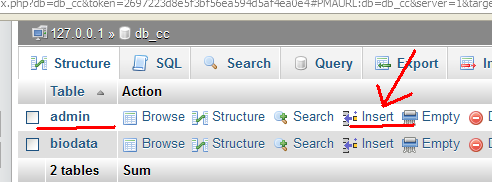
5.  Klik Insert pada tabel admin dan isi kolom disebelah kanan terserah mau diisi apa, gambar dibawah sebagai contohnya


6.  Buka aplikasi script editor seperti dreamweaver, notepad, atau apa saja lalu copas empat file php dibawah

form_admin.php


<html>
<head><title>Form Login Admin</title></head>
<body>
<form action="login.php" method="post">
<table>
<tr>
<td>Username</td>
<td><input type="text" name="username" size="20"></td>
</tr>
<tr>
<td>Password</td>
<td><input type="password" name="password" size="20"></td>
</tr>
<tr>
<td>&nbsp;</td>
<td><input type="submit" name="Login" value="Proses"></td>
</tr>
</table>
</form>
</body>
</html>

login.php

<?php session_start();
include "koneksi.php";
$username=$_POST['username'];
$password=$_POST['password'];
$query=mysql_query("select * from admin where username='$username' and password='$password'");
$cek=mysql_num_rows($query);
if($cek){
$_SESSION['username']=$username;
?>Anda berhasil login. silahkan menuju <a href="home.php">Halaman HOME</a><?php
}else{
?>Anda gagal login. silahkan <a href="form_admin.php">Login kembali</a><?php
echo mysql_error();
}
?> 

koneksi.php

<?php
$host="localhost";
$user="root";
$password="";
$database="db_cc";
$koneksi=mysql_connect($host,$user,$password);
mysql_select_db($database,$koneksi);
//cek koneksi
if($koneksi){
//echo "berhasil koneksi";
}else{
echo "gagal koneksi";
}
?> 

home.php

<?php session_start();
if(ISSET($_SESSION['username'])){
include "koneksi.php";
?>
<h1>isi dengan script yang dinginkan</h1>
<a href="logout.php">Logout</a>
<?php
}else{
?>Anda tidak boleh mengakses halaman ini. silahkan<a href="form_admin.php">Login
dahulu</a><?php
}
?>

logout.php

<?php session_start();
session_destroy();
echo "Anda berhasil logout. silahkan menuju <a href='http://localhost/admin/'>Halaman Utama</a>"
?>


7.  Buka folder C:/xampp/htdocs lalu buat folder baru terserah namanya apa, disini sebagai contoh namanya adalah folder 'admin'
8.  Pindahkan empat file yang tadi kita buat ke folder admin tadi

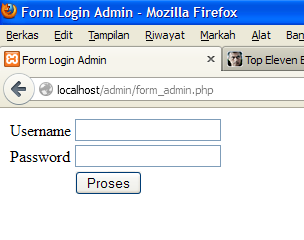
Yappss...semua udah beres sekarang kita praktekindan kalo semua langkah-langkah diatas dilakukan dengan benar maka tampilannya akan jadi seperti ini
form_admin.php
login.php

home.php (dengan login)
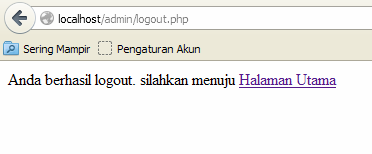
logout.php

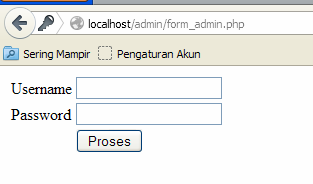
home.php (tanpa login)

Sebagai catatan script bertulisan isi dengan script yang diinginkan boleh diganti dengan script HTML apapun yang jelas apapun scriptnya script itu hanya akan tampil jika user sudah login

Kalo ada yg masih bingung atau langkah-langkahnya salah silahkan komen dibawah.

Wednesday, July 24, 2013

Cara Login di Sebuah Website Tanpa Registrasi

Cara Login di Sebuah Website Tanpa Registrasi - Suatu kalian browsing pernahkah kalian menemukan website/ forum yang tiba tiba muncul perintah login ke website tersebut sebelum kamu dapat membaca artikel yang kamu inginkan di website tersebut.

Pasti sangatlah malas untuk harus registrasi dahulu ke website tersebut, apalagi harus megirim data  verifikasi ke akun email kalian, pastinya sangat ribet dan memakan waktu banyak. Dan kali ini saya akan memberikan tips untuk mepermudah kerja kalian tanpa harus registrasi terlebih dahulu untuk mendapatkan informasi yang kalian inginkan.

Silahkan Kalian masuk ke websitenya klik disini 

caranya:
silahkan masukan nama link forum di kotak input link disana
lihat gambar


gantikan www.example.com dengan link forum yang ingin dituju.
jika sudah tekan get logins.
lihat apa hasilnyaa ???

Tuesday, July 23, 2013

Cara Hack Komputer Orang Lain Dengan Aplikasi PRORAT

Cara Hack Komputer Orang Lain Dengan Aplikasi PRORATKali ini saya akan memberikan informasi tentang dunia hack kita akan mencoba menghack komputer orang lain dengan prorat,  maksudnya adalah kita bisa mengendalikkan komputer orang lain menggunakan komputer kita yaitu dengan tools prorat . Tools ini adalah buatan orang turkey yang berfungsi untuk menyusup ke komputer orang lain. caranya sangat mudah hanya saja kamu harus mengetahui IP Korban terlebih dahulu. Berikut Tutorialnya

  
A. Cara penggunaan ProRat
1. Pertama kali kita harus mengetahui terlebih dahulu IP dan Port korban yang terbuka. Kita dapat melakukannya dengan cara manual atau juga dengan bantuan Ports Scanner.
Dari gambar diatas kita mengetahui semua IP komputer yang aktif dan Port mana saja yang terbuka. Yang akan dijadikan korban pada percobaan kita kali ini adalah komputer dengan IP 192.162.10.233.
2. Langkah selanjutnya yaitu kita jalankan ProRat, tools ini dapat di download di http://www.prorat.net . Sebelumnya matiin dulu Anti Virus kamu (disable), karena ProRat akan terdeteksi sebagai virus. Padahal dia tidak berbahaya bagi komputer kita. Setelah itu isikan IP korban pada form IP dan Portnya (default 5110).
Apabila kita klik tombol Connect maka koneksi ke komputer korban belum bisa, karena komputer korban belum kita infeksi. Untuk menginfeksi komputer korban kita terlebih dahulu membuat server yang akan dijalankan pada komputer korban. Caranya klik tombol Create – Create Prorat Server. Lalu muncul tampilan Notifications :
Centang pilihan Use Proconnective Notifications dan isi IP(DNS)Address dengan IP kita. Pada tab General Setting kita isikan Server Port (default 5110), Server Password dan Victim Name.
Pada tab Bind with File kita dapat menyusupkan file yang akan dijalankan bersama Server. Extensi file bebas.
Selanjutnya adalah tab Server Extension, ada beberapa pilihan extensi server. Kita pilih yang berekstensi .Exe.
Untuk membuat icon server kita klik tab Server Icon, pilih icon apa saja yang kamu inginkan.
Langkah terakhir dari pembuatan server ini adalah klik Create Server.
Setelah berhasil, akan tampil :
3. Kita tinggal menjalankan Server tersebut dikomputer korban. Caranya terserah kamu… mau disusupkan diam-diam atau memakai teknik Social Engineering dan juga dapat kamu infeksikan langsung pada komputer tersebut (kalo bias sihh).
4. Setelah Server tersebut berhasil berjalan pada komputer korban, maka kita langsung mencoba mengkoneksikannya dengan komputer kita.
5. Untuk koneksi kita dapat menggunakan ProConnective atau langsung mengetikkan IP address dan Port komputer korban. ProConnective adalah tools bawaan dari ProRat yang berfungsi sebagai Bridge (jembatan koneksi) antara komputer server dan komputer client (korban). Akan nampak IP korban apabila dia sedang on.
6. Setelah berhasil melakukan koneksi ke komputer korban maka status dari ProRat akan berubah dari Disconnected ke Connected
7. Nah…saatnya kita bermain. Ada banyak hal yang dapat kita lakukan pada komputer korban seperti mengetahui informasi dari PC, mengirimkan pesan error, mematikan komputer, mengunci mouse, membuka CD-ROM atau bahkan memotret wajah korban .
8. Sekarang kita akan melihat PC info korban :
Dari gambar diatas kita dapat melihat informasi yang dimiliki dari komputer korban.
9. Kita juga dapat mengirimkan pesan error palsu ke komputer korban :
10. Memasang Keylogger.
11. Dan yang paling seru adalah melihat wajah dari korban yang kita hack.
Bagaimana seru kan? Itu masih sebagian kecil dari kegunaan ProRat masih banyak lagi fungsi lainnya, seperti memformat hardisk milik korban, mengacaukan registry, mencuri data-data penting dan lain sebagainya. Akan tetapi, dalam pembahasan kita kali ini kita cukupkan sekian saja ya. Ok !
Gunakan dengan baik ya…
B. Cara Pencegahan
1. Update selalu Anti Virus anda agar mampu mendeteksi adanya infeksi dari ProRat. Biasanya server ProRat terdeteksi sebagai
Trojan.Dropper.Prorat.DZ.29, Dropped:Backdoor.Prorat.DZ.
2. Pasanglah Anti Prorat, anda bisa mendownloadnya di www.softpedia.com/get/Antivirus/Anti-prorat.shtml.
Selamat mencoba…

Saturday, July 20, 2013

Cara Membuat Folder Transparan


Cara Membuat Folder Transparan- Sudah sangat lama setalah terakhir saya posting artikel di blog ini, Karena ada kesibukan bisnis game online di facebook, sampai sampai website ini tidak terawat dengan baik. kali ini saya akan memberikan tips cara agar membuat folder tidak terlihat, seperti screenshot diatas. membuatnya sangatlah mudah, tidak butuh aplikasi, tidak perlu download, dan cuma beberapa menit selesai jika kamu melakukannya persisi seperti yang saya katakan.

Berikut Tutorialnya:
1. Buatlah dulu folder, atau bisa juga memakai folder yang sudah ada. 
2. Sekarang, klik kanan pada folder tersebut lalu pilih rename. 
3. Trus, tahan tombol ALT pada komputer anda lalu tekan 255 pada NUMPAD komputer anda (Harus NUMPAD yang ada dibagian paling kanan keyboard itu. Kalo pake laptop,  tombol Fn (Function))


Jika berhasil Kamu pasti  melihat folder tanpa nama. Kemudian giana bisa menghilang iconnya?? sabar kiata akan terangkan sampai tuntas. Begini caranya:
1. Klik kanan pada folder, pilih 
2.Properties.
3. Lalu, pilih tab Customize lalu pilih Change Icon.
4. Lalu cari ada bagian kosong diantara icon - icon yang ada. 
5. Klik disitu lalu pilih OK. Lalu klik OK lagi dan selesai!

 Anda mempunyai folder tak terlihat sekarang!

Tuesday, July 2, 2013

Cara Membuat WIFI di Windows 8


Cara Membuat WIFI di Windows 8 –  post saat ini saya dapat sharing pada beberapa sahabat sekalian perihal bagaimana langkah bikin hotspot pada laptop windows 8 kita. sesaat pada windows 7 kita senantiasa dapat menggunakan wifi hotspot atau connectify untuk bikin hotspot wifi, saya selanjutnya pingin bikin satu hotspot gunakan sistim operasi windows 8. prosedur untuk bikin hotspot pada windows 8 sedikit tidak sama dengan windows 7. saat saya berusaha untuk mengerjakannya pada laptop saya dengan os windows 8, saya lihat bila pengaturan untuk bikin jaringan ad hoc melewati network and berbagi center tak ada. lantas hanya satu jalur untuk bikin ad-hoc yaitu gunakan utilitas netsh. mau tahu lebih jauh ? 

Aktifkan internet connection berbagi di windows 8 

untuk mengawali, anda mesti mengawali perintah pertama sebagai administrator. buka win + kali pada menu serta tentukan command prompt ( admin ). 

              windows cmd dapat terbuka. tulis command berikut serta tekan enter :
 netsh wlan set hostednetwork mode=allow ssid=AriNet key=artechies

info : arinet yaitu nama laptop saya serta artechies yaitu password saya. 

Setelah itu, tulis kode berikut di windows cmd serta tekan enter : 

 netsh wlan start hostednetwork

Sebelum saat mengambil langkah lebih jauh, kita ulas sedikit apa itu wireless hosted network. 
Wireless Hosted Networks WLAN features are supported on Windows 7, Windows Server 2008 R2 and later with the Wireless LAN Service installed. This feature implements two main functions:
Virtualization of the physical wireless adapter into more than one virtual wireless adapter is sometimes called Virtual Wi-Fi.
A software-based wireless access point (AP) is sometimes referred to as SoftAP using the designated virtual wireless adapter.
 

Anda dapat lihat penjelasan yang lebih saat mengenai wireless hosted network serta perintah netsh di MSDN

Bikin hotspot wifi di Windows 8 

Setelah itu buka control panel control panel items all network and berbagi center. pada sistim operasi windows 7, ada pilihan manage wireless networks link, namun pada windows 8 tak ada pilihan layaknya itu. 


Klik pada change adapter settings. anda dapat lihat seluruh network connections. 


Anda bisa lihat yang baru dibikin arinet ( koneksi local area 13 ) disini. klik kanan pada koneksi yang tengah anda pakai ( dalam masalah saya zte wireless terminal ) untuk terhubung ke internet serta tentukan properties. 


Klik pada tab berbagi di kotak properties zte serta tentukan ijinkan pengguna jaringan lain untuk terhubung melewati koneksi internet computer. dibawah koneksi jaringan depan, dari menu drop-down, saya menentukan koneksi local area 13 serta klik ok. 

Kelar Deh.. 

Anda dapat sharing koneksi internet serta menciptakan hotspot wi-fi dari laptop windows 8 anda untuk dipakai berbarengan teman-teman atau keluarga anda. 

Untuk mengkonfirmasi hotspot yang sudah saya bikin, saya coba membuka menu settings pada galaxy tab 7. 7 punya saya, tentukan wi-fi, serta tentukan jaringan yg sudah dibikin lantas masukkan password yang sudah kita tetapkan tadi. 


saat ini saya dapat searching serta download aplikasi dalam jumlah besar pada Android tab saya tanpa takut kuota habis.

Kalo ada Masalah saat mencoba bisa di tannyakan ...

Thursday, June 20, 2013

Cara Melanjukan Download File dari PC lain Dengan IDM

internet download manager tips

Cara Melanjukan Download File dari PC lain Denagn IDM - IDM adalah software untuk  mempercepat download file, selain itu IDM juga dapat mempermudah mendawnload file, apalagi file yang akan didownload berukuran besar. Aplikasi ini sangat membantu karena dapat melanjutkan file download yang terhenti karena koneksi internet, listrik padam atau lainnya, bayangkan saja jika telah menunggu lama untuk mendawnloaderbuan file berukuran besar tiba-tiba listrik padam. pasti akan sia-sia waktu yang telah terbuang untuk mendownload file tersebut. dengan aplikasi ini kita dapat melanjutkan download file sebeluumnya yang terhenti tana harus mendownload ulang.

Tapi bukan itu yang akan saya bahas dalam artikel ini, melainkan Cara Melanjukan Download File dari PC lain Dengan IDM. Jika anda mendownload file yang berukuran besar saat berada di warnet dan waktu billing tidak cukup untuk menunggu prosses mendownload selesai, walaupun bisa di lanjutkan suatu saat nanti apakah kita pasti mendapat komputer yang sama saat datang di lain waktu??. jawabannya adalah   dengan  melanjutkan download idm yang kita pause di komputer lain. kita hanya perlu lakukan back UP, yakni "file-Temp"  & Registry download. berikut tahapan back-up yang harus dilakukan.


Back up File-temp. 
Buka IDMnya dan pastikan download yang akan di back-up sudah di pause, cari alamat direktory penyimpanan file temp dengan cara di IDM klik Options > Save to, lihat bagian bawah ada temporary directory copykan alamat yang tersedia di situ misal "C:\Users\ignatha\AppData\Roaming\IDM\", ke search page Windows explorer. Terus buka folder "DwnlData" dan buka folder administrator ( user ). Cari nama file yang didownload, dan backup file tersebut ke dalam flashdisk.

 Back up Registry download.

Buka "regedit" masuk  "HKEY_CURRENT_USER\Software\DownloadManager", dan klik kana lalu export registry ke flashdisk.


Cara resumenya :
  1. Duble klik pada registry yang sudah di export tadi, untuk menerapkannya.
  2. Copykan semua backup file-temp ke directory semula di komputer lain( nama folder jangan di rubah )
  3. Jika IDM sedang berjalan / aktif maka mulai ulang idm tersebut.
  4. Dan otomatis file yang di export akan muncul dan bisa di resume.


HANYA FILE DOWNLOAD YANG BISA DI RESUME SAJA. 

Thursday, June 13, 2013

JASA JOKI KEPERLUAN DRAGON CITY


Sekarang DISINI BISA

Joki Keperluan DC
PAKET GEMS [Bonus Gold+Food Saja]
~ 600 Gems (1 M Gold + 1 M Food) = 10.000 Pulsa
~ 1000 Gems (2 M Gold + 2 M Food) = 15.000 Pulsa
~ 2000 Gems (3 M Gold + 3 M Food) = 25.000 Pulsa
~ 4000 Gems (4 M Gold + 4 M Food ) = 50.000 Pulsa
~ 6000 Gems (5 M Gold + 5 M Food )= 70.000 Pulsa

PAKET FOOD + GOLD
~ 1M Food + 1M Gold = 5.000 Pulsa
~ 2 M Gold + 2 M Food = 10.000 Pulsa
PAKET XP
~ 10M XP = 5.000 Pulsa
~ 50M XP = 10.000 Pulsa
~ 100M XP = 20.000 Pulsa
~ 200M XP = 40.000 Pulsa

PAKET EGGS
~ 2 Eggs Pilihan = 5.000 Pulsa
~ All Legend = 15.000 Pulsa
~ All Pure Pack = 20.000 Pulsa
~ All Eggs = 50.000 pulsa

SS Tools : 


PROMO:
Pemesanan 5 kali akan mendapat bonus 600 gems GRATIS

Format Pemesanan :
- Kirim ID FB
- Kirim User Key

YANG TIDAK DAPAT MENEMUKAN USER KEY MOHON KIRIM EMAIL sama Pass Thanks

Masih gak percaya ?
Bukti Konsumen : https://www.facebook.com/notes/arief-rezpector/bukti-konsumen-arief/373746386039152

join grup: https://www.facebook.com/groups/JJninjasaga/

Minat PM 085708079632
or http://www.facebook.com/ariefrezpector23

Tuesday, June 11, 2013

Profil Cristiano Ronaldo

Real Madrid
Nama Lengkap : Cristiano Ronaldo dos Santos Aveiro
Tempat Lahir : Funchal, Madeira, Portugal
Tanggal Lahir : 5 Pebruari 1985
Kebangsaan : Portugal
Posisi : Penyerang
Bermain di Klub : Real Madrid


Cristiano ronaldo lahir di funchal, madeira, portugal pada 5 pebruari 1985. pemain bernama lengkap cristiano ronaldo dos santos aveiro itu memegang rekor sebagai pemain termahal didunia saat ditransfer real madrid dari manchester united pada musim panas 2009 senilai 132 juta dolar atau kian lebih , 3 triliun rupiah. 


pemain sebagai kapten timnas portugal itu menggapai masa keemasan saat berhimpun dengan manchester united tahun 2003 dari klub profesional pertamanya di portugal, sporting lisbon, sebagaikannya pemain portugal pertama di old trafford dengan transfer cuma 12, 24 juta pounds. 


ronaldo yang awalannya menentukan nomer punggu 28 di manchester united namun diberi nomer 7 oleh sir alex ferguson itu melakukan debutnya untuk setan merah di premiership saat menang 4-0 atas bolton serta mencetak gol perdananya di inggris saat mengalahkan portsmouth 3-0 pada november 2003. 


ronaldo mencetak gol keseribu premiership pada 29 oktober 2005 waktu kalah 1-4 dari middlesbrough serta di tahun yang sama ronaldo menggapai gelar pemain muda terbaik tahun 2005. 


ronaldo mencetak gol ke 50 untuk manchester united pada 5 mei 2007 waktu menghadapi rival satu kota mereka, manchester city. pada tahun yang sama, setan merah menggapai gelar juara premiership pertama mereka dalam empat tahun paling akhir serta ronaldo kembali memenangkan gelar pemain muda terbaik. 


rumor ketertarikan raksasa spanyol, real madrid, pada ronaldo pertama kali nampak pada akhir musim 2006-2007 dengan tawaran awal senilai 80 juta euro. tetapi tawaran itu dimentahkan united dengan perpanjangan kontrak ronaldo sepanjang lima tahun degnan gaji senilai 120 ribu pounds per pekan. 


tahun 2007 jadi awal ronaldo mengukuhkan dirinya sebagai pemain terbaik di inggris, eropa, serta dunia dengan menggapai bermacam gelar, mulai pemain terbaik premiership, pemain muda terbaik, pemain terbaik pilihan versi pemain profesional inggris. 


pada tahun 2007, ronaldo jadi runnerup peraih ballon dor ( pemain terbaik eropa ) dibawah pemain ac milan yang kelak jadi teman satu timnya di real madrid, kaka. ronaldo juga menggapai penghargaan di area ketiga sebagai pemain terbaik fifa sesudah kaka serta lionel messi. 


ronaldo mencetak hattrick pertamanya untuk manchester united pada 12 januari 2008 waktu setan merah menggulung newcastle united dengan skor 6-0. 


untuk pertama kalinya dalam karir berbarengan manchester united, ronaldo menjabat sebagai kapten pada 19 maret 2008 waktu mencetak dua gol kemenangan united atas bolton. gol keduanya merupakan gol ke 33 ronaldo di seluruh persaingan musim itu yang bikin ronaldo melampaui rekor george best dalam 40 tahun dengan keseluruhan 32 gol musim 1967-1968. produktivitas tinggi ronaldo membuatnya menggapai sepatu emas eropa tahun 2008, unggul delapan gol dari striker mallorca, dani guiza. 


keseluruhan, ronaldo mencetak 42 gol di seluruh persaingan musim 2007-08 serta cuma terpaut empat gol dengan rekor denis law yang mencetak 46 gol musim 1963-64. 


memasuki musim 2008, performa ronaldo sedikit menurut dikarenakan tak hanya didera cedera, rumor kepindahannya ke real madrid terus menggelinding seperti bola salju. saling klaim serta serang di media pada real madrid serta manchester united jadi headline tiap-tiap media inggris nyaris selama hari awal musim 2008-2009. 


pasca sembuh dari cedera, ronaldo tetap tunjukkan ketajamannya untuk united, di antaranya dengan mencetak golnya yang ke 100 serta 101 waktu menang 5-0 atas tim promosi, stoke city. ronaldo tercatat sudah mencetak gol ke 19 kontestan liga inggris. 


pada 2 desember 2008, ronaldo terima penghargaan pemain terbaik eropa ( ballon dor ) sebagai pemain pertama manchester united yang menerimanya sesudah george best tahun 1968. 


ronaldo pernah alami kecelakaan saat mengendarai mobilnya, ferrari 599 gtb fiorano, di sesuatu terowongan dekat bandara manchester, tetapi ronaldo selamat dari kecelakaan tersebut serta cuma alami cedera mudah. empat hari sesudah kecelakaan tersebut, ronaldo jadi pemain pertama dalam histori manchester united sebagai pemain terbaik dunia versi fifa serta jadi pemain portugal ke-2 sesudah luis figo tahun 2001. 


di final liga champions 2008/09 menghadapi barcelona di olimpico, roma, ronaldo tampak under perform serta kalah 0-2. pada bln. juni 2009, manchester united terima tawaran sebesar 80 juta pounds dari real madrid sesudah ronaldo menyebutkan keinginannya untuk meninggalkan klub. 


pada 26 juni 2009, real madrid resmi menginformasikan transfer ronaldo serta diperkenalkan pada publik di santiago barnebeu pada 6 juli 2009 dengan kostum bernomor punggung 9 yang pada mulanya dikenakan pemain asal argentina, javier saviola. acara perjumpaan ronaldo di hadiri legenda hidup madrid, alfredo di stefano, serta disambut oleh 80 ribu pendukung los merengues di santiago barnebu, melebihi rekor diego maradona di napoli yang dihadidi 75 ribu pada tahun 1984. 


di tim nasional portugal, ronaldo lakukan debut waktu menang 1-0 atas kazakhstan, 20 agustus 2003. ronaldo tampak di piala eropa 2004 dengan mencetak dua gol di babak penyisihan grup serta semi final. walau gagal membawa portugal jadi juara dikarenakan dikalahkan yunani di final, ronaldo terus terpilih sebagai tim terbaik turnamen. ronaldo juga tampak berbarengan portugal di olimpiade 2004. 


saat mengahadapi inggris di perempat final, ronaldo terlibat insiden dengan pemain inggris yang disebut teman satu timnya di manchester united, wayne rooney, memprovokasi wasit horacio elizondo untuk berikan kartu merah pada rooney. dari tayangan ulang, ronaldo tampak mengedipkan mata pada rooney walau wasit mengklarifikasi bahwa kartu merah murni dikarenakan pelanggaran rooney serta bukan hanya dikarenakan intimidasi ronaldo. 


insiden tersebut memancing kemarahan media inggris serta bikin spekulasi kepindahan cristiano ronaldo ke 


real madrid. dalam sesuatu wawancara dengan harian ternama spanyol, marca, ronaldo mengaku sudah menghendaki pada manchester united untuk melepasnya ke real madrid. 


1 hari sesudah ulang tahunnya ke 22, ronaldo untuk pertama kalinya ronaldo menjabat sebagai kapten timnas portugal pada pertandingan uji cobalah menghadapi brazil, 6 pebruari 2007. sejak timnas portugal dilatih oleh carlos queiroz pasca piala eropa 2008, ronaldo senantiasa jadi pilihan pertama sebagai kapten seleccao das quinas. 


pada kualifikasi piala eropa 2008, ronaldo mencetak delapan gol yang membuatnya jadi runner up pencetak gol terbanyak dibawah striker polandia, ebi smolarek. ketajaman ronaldo di kualifikasi tidak berlanjut di putaran final saat portugal tersingkir di perempat final oleh jerman. 


cedera waktu memperkuat real madrid bikin ronaldo absen memperkuat portugal pada dua laga krusial playoff piala dunia zona eropa menghadapi bosnia-herzegovina. tetapi walau tidak diperkuat ronaldo, portugal terus meyakinkan diri lolos ke afrika selatan dengan skor agregat 2-0. aksi-aksi ronaldo lalu saat ini ditunggu di piala dunia 2010.
 
 
All Right Reserved - Arief Blogger
Design by SEO XT | Powered By Blogger.com